
Guía del Usuario
Preferencias del Dispositivo
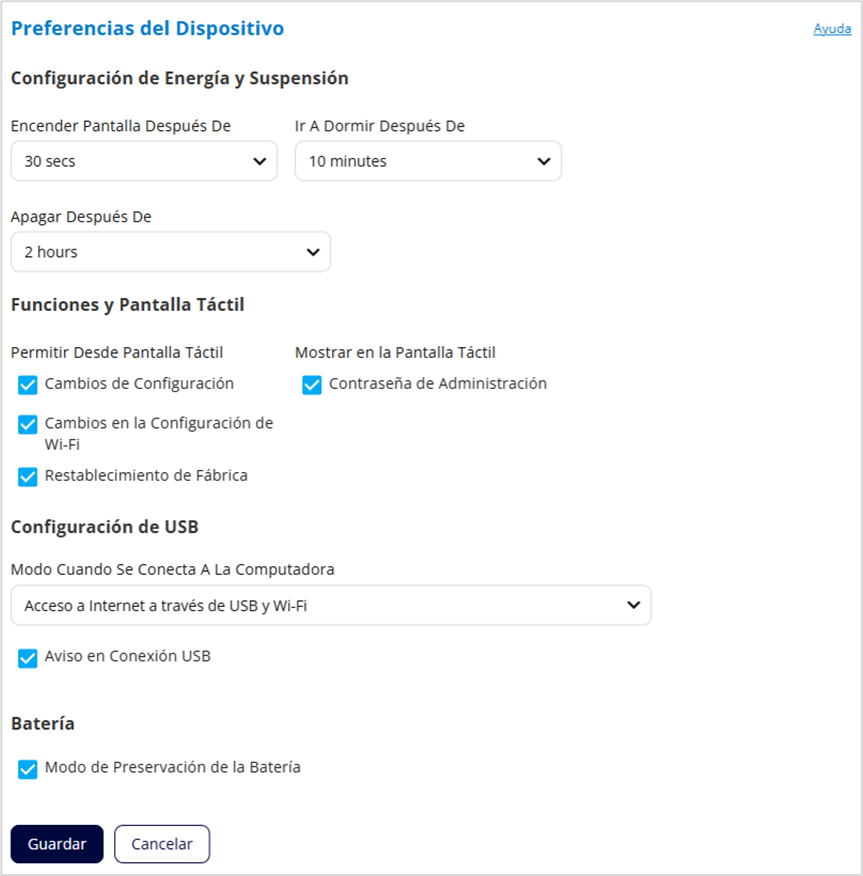
Utilice esta sección para configurar los ajustes de energía y suspensión, configurar las opciones de la pantalla táctil del MiFi, establecer los modos USB y activar o desactivar el modo de ahorro de batería.
Configuración de Energía y Suspensión
Encender Pantalla Después De: Utilice la lista desplegable para seleccionar cuánto tiempo desea que el MiFi permanezca inactivo antes de que se apague la pantalla táctil.
Ir A Dormir Después De: Utilice la lista desplegable para seleccionar cuánto tiempo desea que el MiFi permanezca inactivo antes de entrar en modo de suspensión. El modo de suspensión se activa cuando no hay dispositivos conectados ni actividad en la pantalla táctil durante el tiempo configurado. Cuando el MiFi está en modo de suspensión, los módulos se desactivan y el nombre de la red Wi-Fi no es visible para otros dispositivos. El MiFi no entra en modo de suspensión mientras se carga.
NOTA: Cuando su MiFi esté en modo de suspensión, presione y suelte el botón de encendido para activarlo.
Apagar Después De:Utilice la lista desplegable para seleccionar cuánto tiempo desea que el MiFi permanezca inactivo antes de apagarse. Si no hay dispositivos conectados ni actividad en la pantalla táctil durante ese tiempo, el MiFi se apagará.
NOTA: Si el dispositivo se ha apagado, reinícielo manteniendo pulsado el botón de encendido durante tres segundos.
Funciones y Pantalla Táctil
Permitir Desde Pantalla Táctil:
Cambios de Configuración: Cuando está marcada, los ajustes se pueden configurar en la pantalla táctil del MiFi.
NOTA: Esto incluye la posibilidad de iniciar el restablecimiento de fábrica, que restablece todos los ajustes a los valores predeterminados de fábrica y desconecta todos los dispositivos conectados.
Cambios en la Configuración de Wi-Fi: Cuando se activa, la configuración de Wi-Fi se puede cambiar en la pantalla táctil del MiFi.
Restablecimiento de Fábrica: Al activar esta opción, se permite restablecer la configuración de fábrica desde la pantalla táctil del MiFi (Configuración > Ajustes de fábrica). El restablecimiento de fábrica restaura todos los ajustes a los valores predeterminados de fábrica y desconecta todos los dispositivos conectados.
NOTA: Si la opción Cambios de Configuración (arriba) está desmarcada, la opción Configuración > Ajustes de fábrica no estará disponible en la pantalla táctil, incluso si esta casilla está marcada.
Mostrar en Pantalla Táctil:
Contraseña de Administración: Cuando está marcada, la contraseña utilizada para acceder a la interfaz web de administración se muestra en la pantalla táctil al tocar Ayuda > Sitio web de administración o Menú > Configuración > Ajustes avanzada.
Configuración de USB
Modo Cuando Se Conecta A La Computadora: Utilice la lista desplegable para seleccionar el tipo de conexión predeterminada que desea para los dispositivos que se conectan al puerto USB del MiFi: Carga USB, Acceder a Internet (USB y Wi-Fi), o Acceder (solo de USB).
NOTA: El MiFi también se carga al conectarse para acceder a Internet.
Aviso en Conexión USB: Al activar esta opción, aparece un mensaje en la pantalla del MiFi cuando un dispositivo se conecta a través de USB. Este mensaje permite seleccionar el modo de conexión USB.
NOTA: La selección del modo USB en la pantalla táctil del MiFi no modifica la configuración anterior. Esta configuración actúa como predeterminada, y la selección en la pantalla táctil del MiFi establece el modo únicamente para la sesión USB actual.
Batería
Modo de Preservación de la Batería: Cuando está marcada, el modo de preservación de la batería se activa si tu MiFi se ha cargado durante más de 16 horas seguidas. El nivel de batería puede bajar hasta el 70%, y luego tu MiFi mantiene una carga del 70% al 80% hasta que lo reinicies o lo desconectes de la carga.
Haga clic en Guardar.