
Guía del Usuario
Perfiles de Conexión APN
En la mayoría de las configuraciones, el MiFi se usa con una IP y una tarjeta SIM dinámicas, y el nombre del punto de acceso (APN) está disponible en la red, por ejemplo: internet. Sin embargo, si se encuentra en una red privada, es posible que deba configurar perfiles de conexión para su APN en esta sección para que la red se comunique con el MiFi.
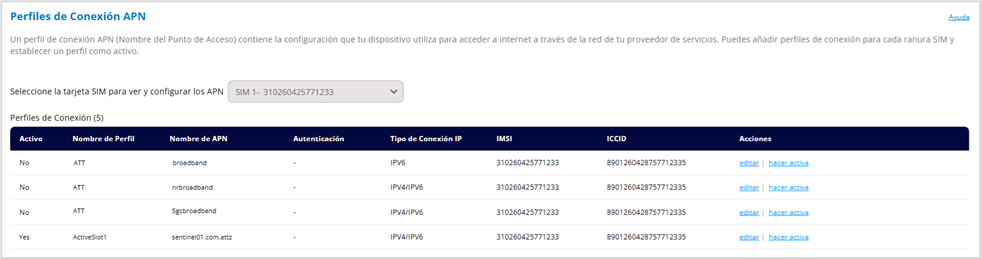
Seleccione la tarjeta SIM para ver y configurar los APN: Muestra la tarjeta SIM para la que está configurando los perfiles de conexión APN.
Perfiles de Conexión
Esta tabla enumera todos los perfiles de conexión APN que se han definido. El número de perfiles aparece junto a este título.
NOTA: Inicialmente, se muestra el perfil APN predeterminado. No puede eliminar este perfil, pero puede editarlo o agregar perfiles adicionales.
Activo: Indica si el perfil de conexión es el perfil activo. Puede cambiar el perfil activo haciendo clic en hacer activaen la columna Acciones.
¡PRECAUCIÓN! Cambiar el APN puede provocar una pérdida de conectividad de datos.
Nombre de perfil: El nombre que identifica el perfil de conexión.
Nombre de APN: El nombre del punto de acceso.
Autenticación: El método de autenticación para el perfil de conexión.
Tipo de Conexión IP: El tipo de conexión IP para el perfil de conexión.
IMSI: La Identidad Internacional de Abonado Móvil (IMSI) de la tarjeta SIM. Se trata de un número único, generalmente de quince dígitos, que identifica a un abonado del Sistema Global para Comunicaciones Móviles (GSM).
NOTA: Esta columna no es visible si ha seleccionado Utilice SIM PLMN para Coincidir con APN en la configuración de APN.
ICCID: El número de identificación único asignado a la tarjeta SIM.
NOTA: Esta columna no es visible si ha seleccionado Utilice SIM PLMN para Coincidir con APN en la configuración de APN.
PLMN: La red móvil terrestre pública (PLMN) para el perfil de conexión.
NOTA: Esta columna solo está disponible si ha seleccionado Utilice SIM PLMN para Coincidir con APN en la configuración de APN.
Acciones:
- Haz clic en editar para editar un perfil.
- Haz clic en eliminar para borrar un perfil.
- Haz clic en hacer activa para designar un perfil como el perfil activo.
¡PRECAUCIÓN! Cambiar el APN puede provocar una pérdida de conectividad de datos.
Agregar Perfil de Conexión: Haz clic en este botón para añadir un perfil de conexión APN adicional.
NOTA: Este botón no es visible cuando la configuración de APN (arriba) está configurada en Automáticamente (Predeterminado).
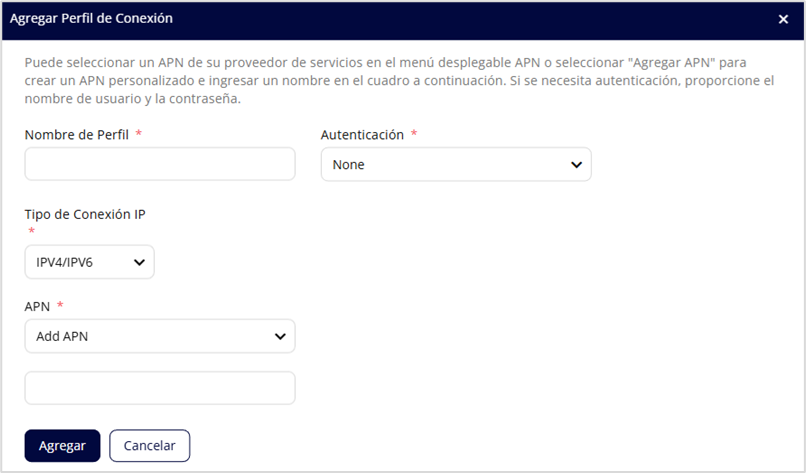
- Nombre de Perfil: Introduzca un nombre para identificar este perfil de conexión.
- Tipo de Conexión IP: Seleccione un tipo de conexión IP en el menú desplegable (IPv4, IPv6 o IPv4/IPv6).
- APN: Seleccione un APN proporcionado por su proveedor de servicios en el menú desplegable o seleccione Add APN e ingrese el APN de su red privada en el cuadro de texto que aparece a continuación.
- Autenticación: Seleccione el método de autenticación para su red privada en el menú desplegable (Ninguno, PAP, CHAP o PAP y CHAP).
- Nombre de Usuario: Introduce el nombre de usuario de tu red privada.
NOTA: Esta opción no es visible cuando Autenticación está configurada en Ninguna.
- Contraseña: Introduzca la contraseña de su red privada.
NOTA: Esta opción no es visible cuando Autenticación está configurada en Ninguna.
Haga clic en Agregar.