
Guía del Usuario
El tráfico Entrante Directo a un Dispositivo Conectado
Puede permitir que aplicaciones específicas se redireccionen a un dispositivo específico conectado a su red activando el redireccionamiento de puertos. Normalmente, el firewall integrado bloquea el tráfico entrante de internet. El redireccionamiento de puertos permite a los usuarios de internet acceder a cualquier servidor que esté ejecutando en su computadora, como un servidor web, FTP o de correo electrónico.
IMPORTANTE: El reenvío de puertos crea un riesgo de seguridad y no debe activarse a menos que sea necesario.
NOTAS:
- Para configurar el reenvío de puertos, necesita una dirección IP estática asignada a su línea de servicio. Contacte a su proveedor de servicios para configurar una línea de servicio con IP estática.
- Algunas redes móviles te proporcionan una dirección IP en su propia red en lugar de una dirección IP de internet. En este caso, no se puede usar el reenvío de puertos, ya que los usuarios de internet no pueden acceder a tu dirección IP.
- Cuando el paso a través de IP está activado, las funciones de reenvío de puertos se configuran a través del sistema de enrutamiento del host conectado. La configuración de esta página no está disponible. Vaya a Red > LAN para desactivar el paso a través de IP.

Enrutamiento de Puertos: Para dirigir el tráfico entrante a un dispositivo conectado, habilite el reenvío de puertos.
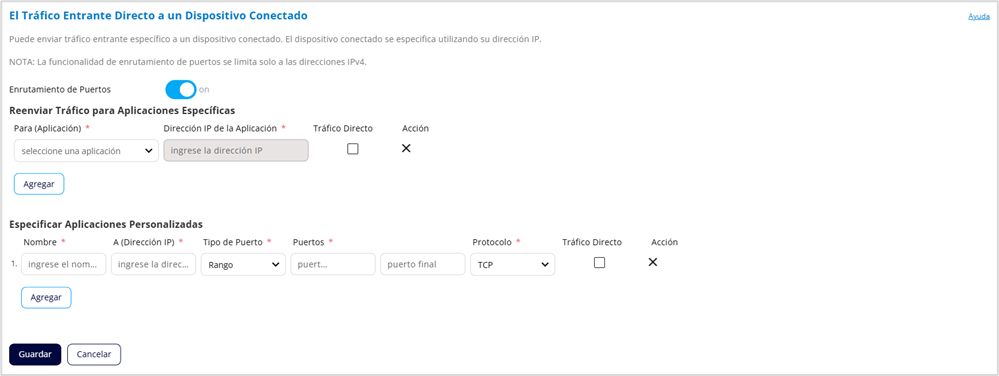
Reenvíar Tráfico para Aplicaciones Específicas
Para (Aplicación): Seleccione una aplicación del menú desplegable que desea reenviar.
Para reenviar todo el tráfico WAN entrante en un puerto específico a un solo cliente LAN, ingrese la dirección IP del dispositivo de destino en el campo Dirección IP de la Aplicación.
Tráfico Directo: Marque esta casilla si desea que se reenvíe la solicitud.
Haga clic en la X para eliminar una aplicación.
Utilice el botón Agregar para agregar una nueva fila a la lista de aplicaciones.
La siguiente tabla proporciona números de puerto e información de protocolo para cada aplicación de enrutamiento de puertos detallada.
| Nombre de la aplicación | Puerto | TCP* | STCP* | UDP* |
|---|---|---|---|---|
| DNS | 53 | Sí | No | Sí |
| Control FTP (comando) | 21 | Sí | Sí | Asignado |
| Transferencia de datos mediante FTP | 20 | Sí | Sí | Asignado |
| HTTP | 80 | Sí | Sí | Asignado |
| HTTPS | 443 | Sí | Sí | Asignado |
| NNTP | 119 | Sí | No | Asignado |
| Correo electrónico (POP3) | 110 | Sí | No | Asignado |
| Correo electrónico (POP3S) | 995 | Sí | No | Sí |
| Correo electrónico (SMTP) | 25 | Sí | No | Asignado |
| Correo electrónico (SecureSMTP) | 465 | Sí | No | No |
| SNMP | 161 | Asignado | No | Sí |
| Telnet | 23 | Sí | No | Asignado |
| TFTP | 69 | Asignado | No | Sí |
*Sí - indica que el protocolo está estandarizado para el número de puerto.
No - indica que el protocolo no está estandarizado para el número de puerto.
Asignado - indica que la IANA (Autoridad de Números Asignados en Internet) asigna el número de puerto para el uso del protocolo, pero que es posible que no esté estandarizado.
|
Especificar Aplicaciones Personalizadas
Utilice el botón Agregar para añadir una nueva fila a la lista de aplicaciones personalizadas. Puede añadir hasta 26 aplicaciones personalizadas. Una vez definidas, estas aplicaciones se pueden activar y desactivar de la misma forma que las predefinidas.
Nombre: Ingrese un nombre para la aplicación personalizada.
A (Dirección de IP): Si desea limitar el servicio de la aplicación a un solo dispositivo conectado, ingrese la dirección IP del dispositivo de destino. Para encontrar la dirección IP de un dispositivo, vaya a la página Dispositivos conectados.
NOTA: Para asegurarse de que el dispositivo al que está enrutando no tenga una dirección IP diferente después de un reinicio, asigne estáticamente la dirección IP en el dispositivo cliente o configure una reserva de DHCP.
Tipo de Puerto: Puede usar el menú desplegable para seleccionar Rango si desea habilitar un rango de uno o más puertos para reenvío o seleccionar Traducir para reenvío de puerto único.
Puerto:
Para puertos de rango -
- puerto comenzar - Introduzca el comienzo del rango de números de puerto para la aplicación personalizada que se agregará.
- Puerto final - Introduzca el final del rango de números de puerto utilizados por la aplicación.
NOTA: Si la aplicación utiliza un solo puerto en lugar de un rango, escriba el mismo valor en los cuadros de texto inicial y final.
Para puertos de traducir -
- Utilice el puerto externo y el puerto interno para especificar los puertos que se reenviarán. NOTA:Para reenviar el tráfico entrante al mismo puerto en un dispositivo cliente, ingrese el mismo número de puerto tanto en el puerto externo como en el puerto interno.
- También puede usar puertos de traducción para enviar tráfico a un puerto diferente en el dispositivo cliente. Por ejemplo, en lugar de redirigir el tráfico entrante del puerto 1234 al puerto 1234 del dispositivo cliente, puede redirigirlo al puerto 5678.
Protocolo: Seleccione el protocolo que utiliza el rango de puertos de la lista desplegable (TCP, UDP o ambos).
Tráfico Directo: Marque esta casilla si desea que se reenvíe la aplicación personalizada.
Haga clic en la X para eliminar una aplicación personalizada.
Haga clic en Guardar.